Cartografía · Simbología · Colaboración
Mapas colaborativos con simbología APP-6
Comparte un mapa de RHINO con enlaces de edición o lectura. Cada participante trabaja con los gráficos de su bando y la administración coordina el conjunto.
1. Preparar el mapa
En Cartografía, elige una base cartográfica. En Elementos, selecciona unidades, medidas de control, líneas, áreas o textos y colócalos sobre el mapa. El sistema de coordenadas se consulta en la parte inferior del visor.
Para familiarizarte con la colaboración, utiliza un ejemplo ficticio: dos participantes con un gráfico de práctica cada uno. Empieza con pocos elementos para comprobar los permisos antes de ampliar el proyecto.
2. Crear el acceso compartido
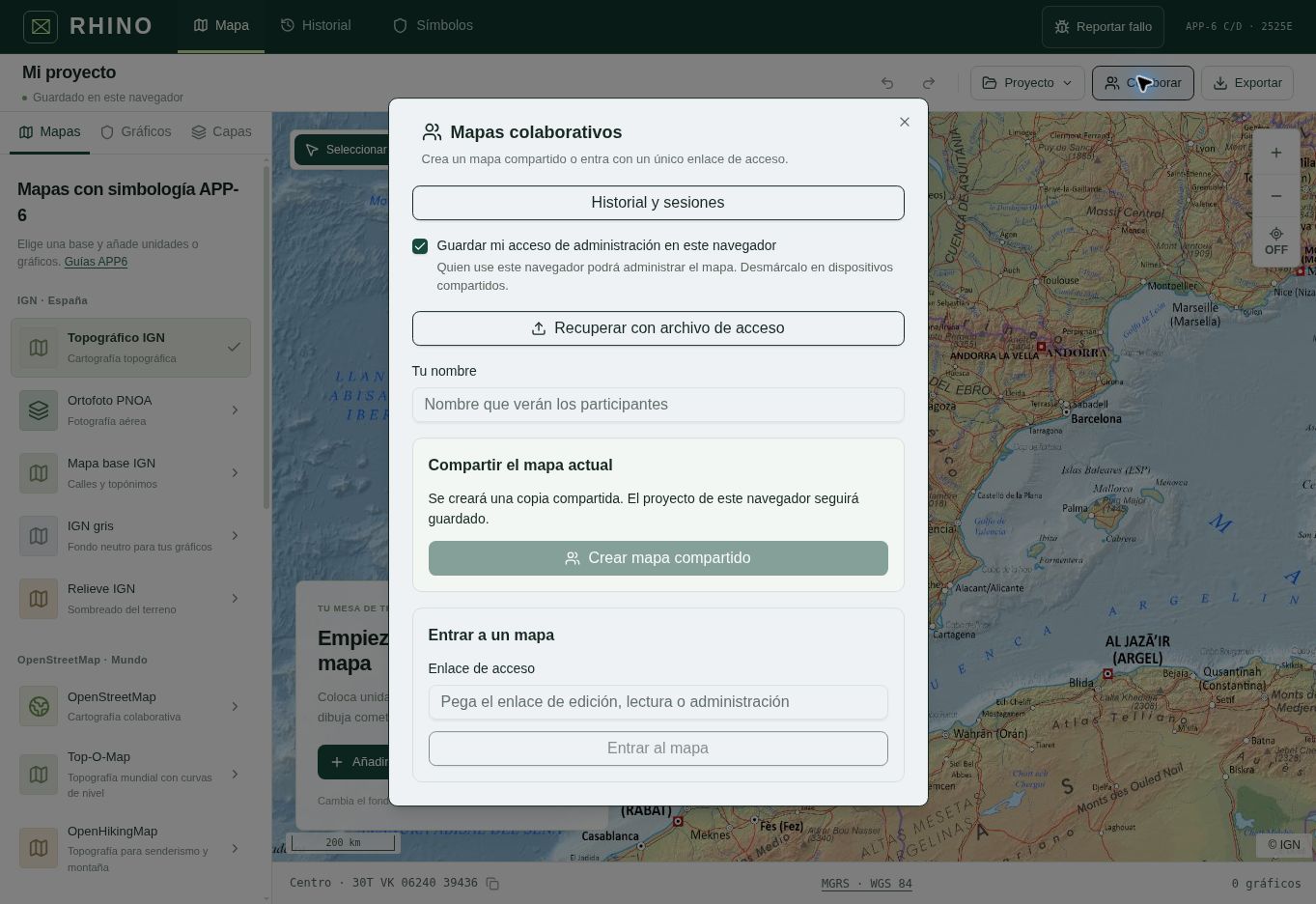
Abre Colaborar, o Proyecto → Mapas colaborativos, y crea el mapa compartido siguiendo el formulario. Conserva el acceso privado de administración que facilita la aplicación.
En Accesos puedes copiar un enlace común para edición y otro para lectura. Cada enlace mantiene su permiso mientras el mapa permanece abierto. Puedes facilitar el mismo enlace a varias personas; no necesitas preparar uno distinto para cada participante.
Quien recibe un enlace válido puede utilizarlo. El nombre que escribe al entrar sirve para reconocer su participación, pero no verifica su identidad personal. Comparte cada enlace según el acceso que quieras conceder.
3. Entender los permisos y los bandos
| Acceso | Visibilidad | Edición |
|---|---|---|
| Administración | Gráficos de ambos bandos. | Todos los gráficos; gestión de participantes, accesos y bandos. |
| Edición | Gráficos de su bando. | Solo los gráficos creados por ese participante. |
| Lectura | Gráficos de su bando. | Consulta sin modificar el mapa. |
Los nuevos participantes entran en el bando azul. Solo la administración puede asignarlos al rojo o al azul. El bando organiza la visibilidad en el mapa compartido; no equivale a la afiliación gráfica que hayas elegido en las propiedades de un símbolo.
En el ejemplo de práctica, dos editores azules pueden consultar ambos gráficos, pero cada uno modifica únicamente el suyo. La administración puede editar los dos. Un participante de lectura ve el contenido de su bando sin editarlo.
4. Conservar y recuperar la administración
Guarda el enlace privado o el archivo de acceso antes de cerrar la página. La aplicación permite recordar la recuperación en este navegador, pero conviene conservar además una copia fuera de él.
Para volver, utiliza el acceso de administración guardado. Entrar por un enlace de edición o lectura concede ese permiso y no sustituye la recuperación de administración.
El navegador conserva una identidad aleatoria para reconocer a cada participante del mapa cuando vuelve. Cambiar de navegador, borrar sus datos o utilizar navegación privada puede crear una participación nueva, aunque se escriba el mismo nombre.
5. Retirar accesos y conservar el trabajo
La administración puede eliminar a un participante. Se revocan sus sesiones y se mantienen sus símbolos, autoría, bando e historial. Si esa persona conserva el enlace común, puede entrar como un participante nuevo desde otro navegador. Cerrar el mapa compartido invalida sus enlaces comunes.
Descarga el proyecto editable para conservar una copia del mapa. Exportar una imagen sirve para mostrarlo; el proyecto es el formato que permite continuar editando. La cartografía local y los resultados del análisis del terreno no se sincronizan como parte del mapa compartido.
Si has grabado un historial, puedes consultarlo y descargarlo. Cada grabación caduca siete días después de iniciarse: detenerla o descargarla no amplía ese plazo. La caducidad del historial no elimina el mapa de trabajo.
Consulta los datos de los mapas compartidos y su conservación y la ayuda del historial. Para preparar figuras para documentos, utiliza la guía del editor de símbolos.
Para jugar sobre hexágonos, consulta CONTACTO Map Creator y la guía de partidas por turnos, salas online y AAR de CONTACTO.
Información actualizada el .