Cartografía · Simbología · Colaboración
Editor APP6: crear símbolos en SVG y PNG
Prepara un símbolo militar o un gráfico de varios puntos en RHINO y descárgalo como SVG o PNG. La copia editable permite continuar el trabajo después.
Abrir el editor de símbolos APP6
1. Elegir la referencia del catálogo
En Catálogo, selecciona APP-6C, APP-6D o MIL-STD-2525E en Edición. Después filtra por Familia o escribe un nombre o código en el buscador. Pulsa una referencia disponible para llevarla al lienzo.
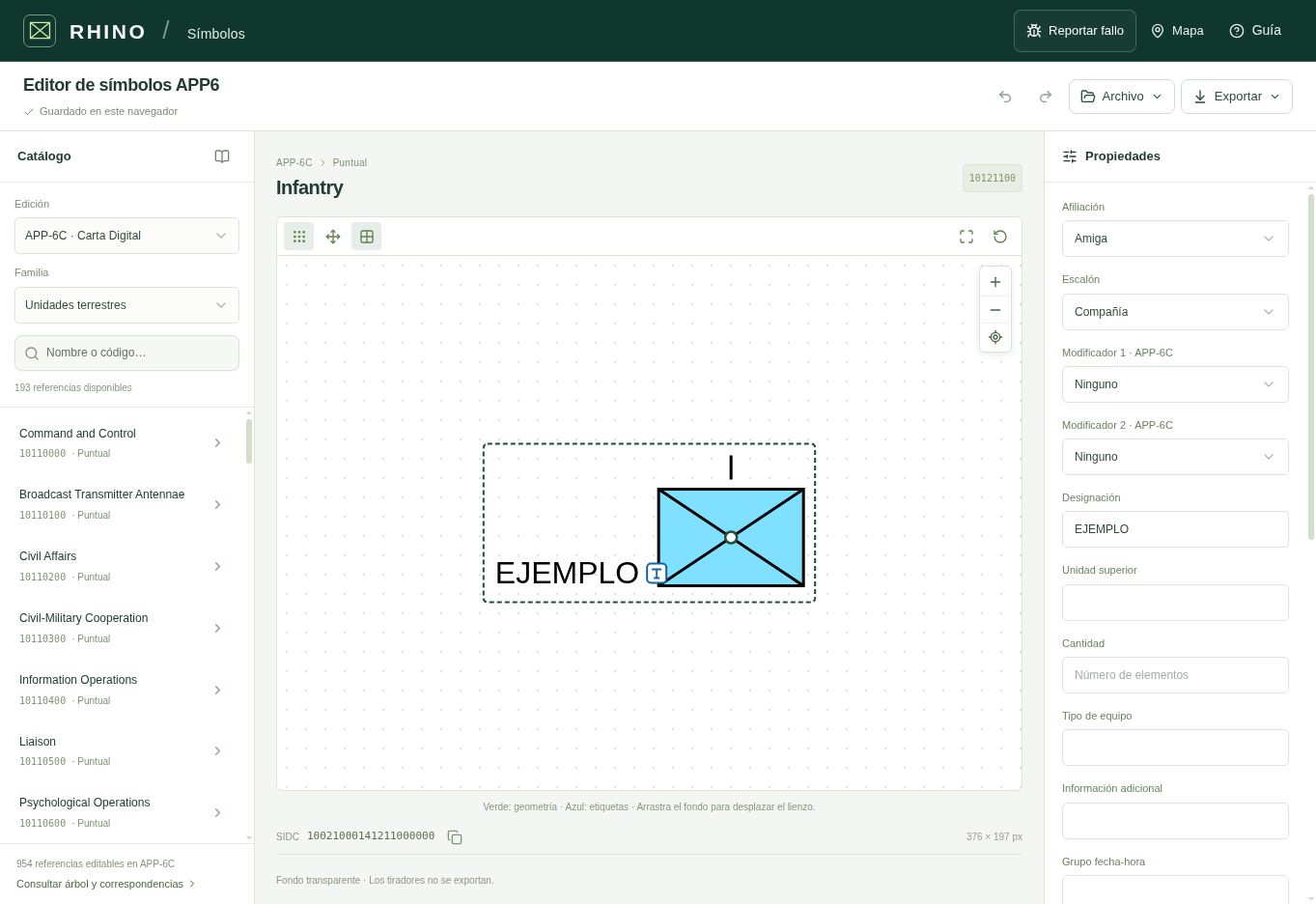
Para un primer ejemplo, busca «infantry» en APP-6C. También puedes probar «infantería» para otras referencias. Escoge la referencia de la edición con la que estés trabajando y añade una designación ficticia, como «EJEMPLO». Esta guía explica el manejo del editor; la selección doctrinal depende del gráfico que necesites representar.
En móvil, las pestañas Catálogo, Lienzo y Propiedades permiten cambiar entre las tres zonas. Si no encuentras una referencia, prueba el nombre en inglés o el código y consulta el árbol completo.
2. Ajustar atributos, geometría y etiquetas
En Propiedades aparecen los campos disponibles para la referencia seleccionada. Revisa la afiliación, la entidad y las etiquetas que correspondan, y comprueba su resultado en el lienzo.
En los gráficos que admiten edición de puntos, los tiradores verdes ajustan la geometría y los azules desplazan etiquetas. Con un tirador seleccionado puedes usar las flechas del teclado; Mayúsculas aumenta el paso. La opción Mover símbolo completo permite trasladar el conjunto.
El botón Encuadrar gráfico vuelve a centrar el dibujo. Deshacer recupera el estado anterior si un ajuste no te convence. Ocultar los tiradores facilita revisar la composición; los tiradores no se incluyen en la imagen exportada.
3. Elegir SVG o PNG
Abre Exportar y elige Gráfico vectorial SVG o Imagen PNG. Revisa antes la opción Fondo transparente en Propiedades.
| Formato | Cuándo utilizarlo | Qué conserva |
|---|---|---|
| SVG | Cuando el programa de destino admite gráficos vectoriales y necesitas cambiar su tamaño. | La representación del dibujo y sus etiquetas. |
| PNG | Para insertar una imagen en una presentación, documento u otra aplicación que admita PNG. | Una imagen del dibujo; RHINO la genera a triple resolución. |
| Archivo RHINO | Para reabrir el símbolo y continuar editándolo. | Sus puntos, atributos y etiquetas editables. |
Por ejemplo, descarga el símbolo «EJEMPLO» en PNG con fondo transparente e insértalo en una diapositiva. Conserva también el archivo editable para cambiar después su designación sin empezar de nuevo.
4. Guardar una copia y volver a abrirla
En Archivo → Descargar copia editable obtienes un archivo con extensión .rhino-symbol.json. Para recuperarlo, utiliza Archivo → Abrir archivo RHINO….
El último símbolo se guarda también en este navegador. Ese guardado puede desaparecer si borras los datos del sitio, cambias de navegador o utilizas una sesión privada; la descarga editable es la copia que puedes conservar y trasladar a otro equipo.
¿Y si necesito colocar el símbolo sobre un mapa?
Abre Mapa para trabajar sobre cartografía. El lienzo del editor de símbolos es esquemático: sus exportaciones no guardan una ubicación geográfica. En el visor, el proyecto editable conserva las coordenadas de los gráficos.
Puedes consultar qué es APP-6 y qué edición elegir o seguir con los mapas colaborativos de RHINO.
Si necesitas un tablero de hexágonos, utiliza CONTACTO Map Creator y la guía de mapas para wargames. El editor de símbolos permite preparar las figuras de tus documentos.
Información actualizada el .