Cartografía · Simbología · Colaboración
Simbología APP-6: qué es y cómo usarla
APP-6 es la referencia de la OTAN para la simbología militar conjunta. RHINO permite trabajar con sus símbolos en un mapa o preparar gráficos para documentos, desde el navegador y en español.
Qué significa APP-6
La simbología militar ofrece un lenguaje gráfico común para representar unidades, equipos, instalaciones y medidas de control. APP-6, también escrita APP-06, organiza ese lenguaje para utilizarlo tanto en representaciones manuales como en sistemas digitales. El acuerdo de normalización asociado es STANAG 2019.
Al consultar un símbolo, su marco, sus marcas interiores y los modificadores aportan información distinta. En una unidad terrestre, por ejemplo, conviene revisar la afiliación, la función, la entidad y la designación. Las líneas y áreas permiten representar medidas de control que necesitan varios puntos.
APP6 RHINO es una aplicación independiente. La norma y el editor tienen funciones distintas: la publicación define la referencia; el editor ayuda a construir y colocar gráficos. Las traducciones del catálogo y su representación no constituyen una certificación doctrinal.
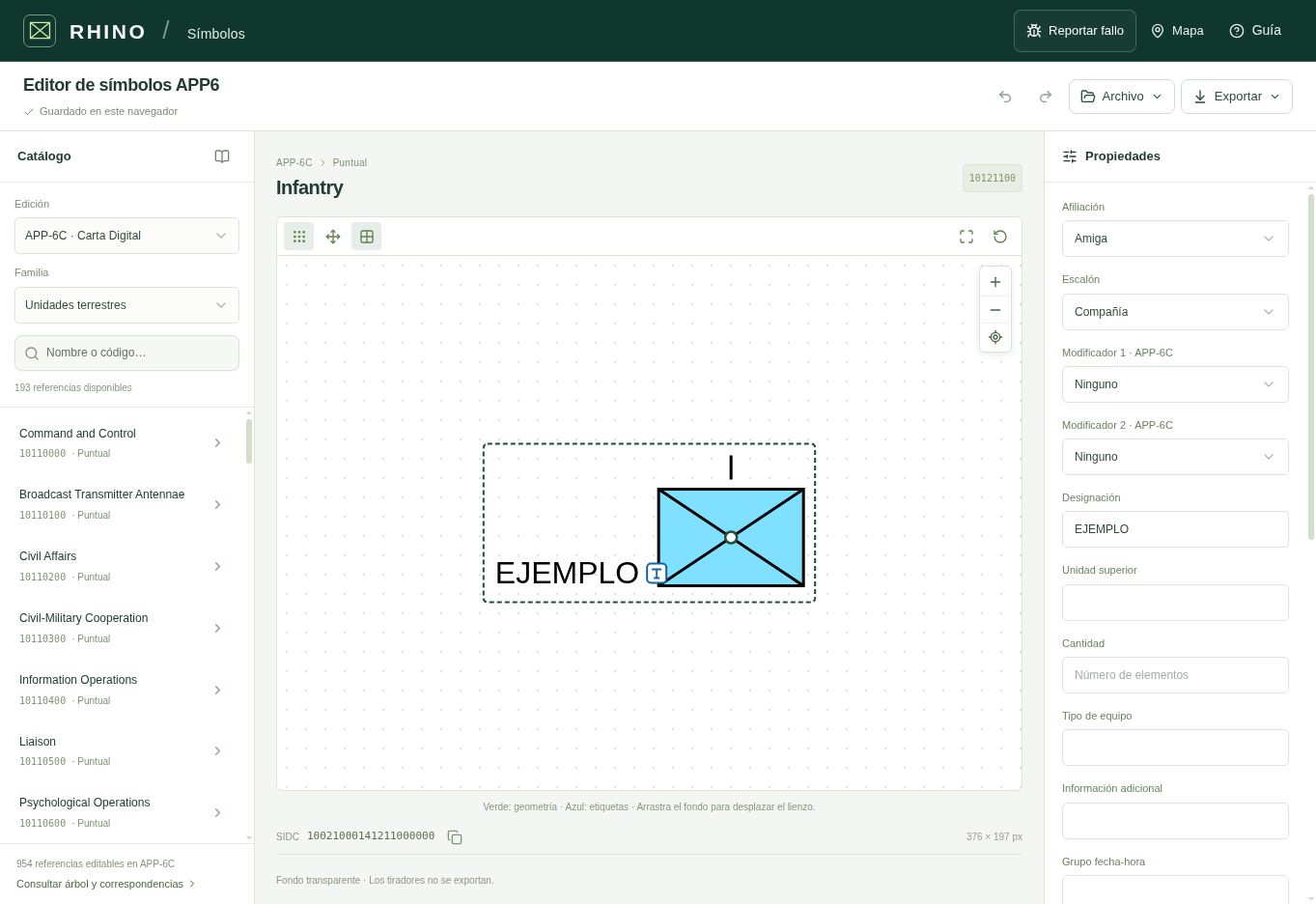
Qué edición elegir en RHINO
La aplicación ofrece catálogos APP-6C, APP-6D y MIL-STD-2525E. Selecciona la referencia que utilice tu documento o proyecto antes de buscar el símbolo. Estas ediciones no son intercambiables: pueden cambiar los códigos, las familias y los modificadores. MIL-STD-2525E es una referencia distinta de APP-6E.
El árbol completo permite consultar la organización de las referencias y sus correspondencias. Algunas referencias pueden estar pendientes de representación; utiliza las que el editor muestra como disponibles. La presencia de una norma en el catálogo no implica que todos sus símbolos estén implementados.
Cómo empezar con un símbolo APP-6
- Elige el lugar de trabajo. Abre el visor de mapas si necesitas una posición geográfica, o el editor de símbolos para una figura destinada a un documento.
- Selecciona la edición y busca la referencia. En el editor puedes buscar por nombre o código y filtrar por familia. Para practicar, busca «infantería» o «infantry» y elige una referencia disponible en la edición seleccionada.
- Completa sus propiedades. Ajusta los atributos aplicables y utiliza una designación ficticia, como «EJEMPLO». Revisa la vista previa después de cada cambio.
- Revisa geometría y etiquetas. En los gráficos de varios puntos, los tiradores permiten adaptar la forma y desplazar las etiquetas. El código y los atributos deben corresponder a la referencia que necesitas.
Para repetir el ejemplo con instrucciones de exportación, sigue la guía para crear símbolos APP6 en SVG y PNG.
Símbolo, imagen y proyecto
| Necesidad | Opción de RHINO |
|---|---|
| Insertar un gráfico en un documento | Exportar SVG o PNG desde el editor de símbolos. |
| Volver a ajustar el mismo símbolo | Descargar su copia editable desde Archivo. |
| Conservar posiciones y gráficos de un mapa | Descargar el proyecto editable del visor. |
| Trabajar con otras personas | Crear un mapa colaborativo y elegir los permisos de acceso. |
El editor de símbolos trabaja sobre un lienzo esquemático. El SVG o PNG que exportas desde él no asigna coordenadas al gráfico. Para situar símbolos sobre cartografía, utiliza el visor.
Referencias y siguiente paso
La ficha de STANAG 2019 en ASSIST, de la Defense Logistics Agency identifica la publicación NATO Joint Military Symbology. Consulta la edición que corresponda a tu trabajo para interpretar los símbolos.
Continúa con crear y exportar un símbolo o con preparar un mapa colaborativo con simbología APP-6.
Para preparar un tablero de juego, consulta cómo crear mapas hexagonales para wargames y cómo empezar una partida de CONTACTO.
Información actualizada el .